유페이퍼에서 EPUB 전자책을 만드는 방법이 바뀌고 있습니다.
기존에는 EPUB 웹에디터를 이용해 전자책을 만들었습니다. 그러나 유페이퍼는 새로운 글쓰기 플랫폼인 챕터스(CHAPTERs)를 제공하고 있습니다.
유페이퍼 공식 도움말에 따르면 챕터스는 기존 EPUB 웹에디터에서 전자책을 만들 때 오류가 발생하면 일반 사용자가 직접 수정하기 어려웠던 문제를 개선하기 위해 개발되었습니다. 챕터스는 글과 이미지 등을 각각의 블록(Block)으로 나누어 처리해, 일반 사용자도 EPUB 전자책을 좀 더 쉽게 만들 수 있도록 설계되었습니다.
기존 EPUB 웹에디터는 2026년 12월 말 서비스를 종료할 예정이므로, 앞으로 유페이퍼를 이용해 전자책을 만드는 분이라면 챕터스를 중심으로 배우는 것이 좋습니다.
이번 글에서는 챕터스에서 바로 글을 쓰기보다, 먼저 새 프로젝트를 만들기 위해 준비해야 할 기본정보와 실제 전자책 제작과정을 알아보겠습니다.
새 프로젝트를 만들기 전에 준비할 8가지
① 책 제목
가장 먼저 책 제목을 정합니다.
책 제목은 전자책 표지와 판매페이지에 표시되는 가장 중요한 정보입니다.
유페이퍼 공식 도움말에서는 제목에 일부 특수기호를 사용하지 말도록 안내하고 있습니다.
가능하면 짧고, 독자가 책의 내용을 쉽게 이해할 수 있는 제목이 좋습니다.
예를 들어, AI 시대의 글쓰기보다
AI와 함께 전자책 쓰기
처럼 독자가 무엇을 얻을 수 있는지 알 수 있는 제목이 좋습니다.
② 부제목
부제목은 책 제목만으로 설명하기 어려운 내용을 보충합니다.
예를 들어 제목이
AI와 함께 전자책 쓰기라면 부제목은
초보자를 위한 기획·집필·출판 실전 가이드
처럼 사용할 수 있습니다.
부제목은 반드시 길 필요는 없습니다.
책 제목을 한 번 더 설명해 주는 역할을 하면 됩니다.
③ 저자명
전자책에 표시할 저자 이름을 입력합니다.
본명을 사용할 수도 있고, 필명을 사용할 수도 있습니다.
중요한 것은 앞으로 같은 이름을 꾸준히 사용하는 것입니다.
저자명은 표지와 판권정보, 판매정보 등에 사용됩니다.
④ 출판사명
개인 저자는 출판사명에 「유페이퍼」를 입력하면 됩니다.
유페이퍼 공식 도움말도 개인 작가는 출판사명을 ‘유페이퍼’로 두면 된다고 안내하고 있습니다. 유페이퍼를 통해 ISBN을 신청하려면 출판사명 역시 유페이퍼를 사용해야 합니다.
따라서 처음 전자책을 만드는 개인 저자라면 어렵게 생각할 필요가 없습니다.
출판사명 = 유페이퍼라고 입력하면 됩니다.
⑤ 책 표지 이미지
전자책에는 표지가 반드시 필요합니다.
챕터스에서는 직접 만든 JPG 또는 PNG 표지를 업로드할 수 있습니다.
유페이퍼에서는 세로형 3:4 비율을 권장하고 있습니다. 나중에 종이책(POD)까지 만들 생각이라면 처음부터 해상도가 높은 이미지를 준비하는 것이 좋습니다.
챕터스에는 AI로 표지를 만드는 기능도 있습니다.
그러나 이미 직접 만든 표지가 있다면 그 이미지를 준비해 두었다가 업로드하면 됩니다.
⑥ 해시태그 5개
해시태그는 책을 검색하거나 내용을 분류할 때 도움이 됩니다.
유페이퍼에서는 최대 5개, 전체 50자까지 입력할 수 있습니다. 또한 AI 표지를 만들 때도 이 해시태그가 활용됩니다.
예를 들어 전자책 만들기에 관한 책이라면
#전자책
#EPUB
#글쓰기
#전자책출판
#유페이퍼처럼 준비할 수 있습니다.
너무 넓은 단어보다는 책의 내용과 직접 관련된 단어를 선택하는 것이 좋습니다.
⑦ 책소개 글
책소개는 독자가
“이 책은 어떤 책인가?”
를 이해하도록 설명하는 글입니다.
유페이퍼 공식 도움말에서도 책소개를 가능한 한 자세하게 작성하도록 안내하고 있습니다.
책소개에는 다음 내용을 넣으면 좋습니다.
- 이 책은 어떤 책인가?
- 누구를 위한 책인가?
- 어떤 문제를 해결해 주는가?
- 읽으면 무엇을 얻을 수 있는가?
예를 들어,
이 책은 전자책을 처음 만드는 초보자를 위한 실전 안내서입니다. 유페이퍼 회원가입부터 EPUB 제작, 표지 등록, 판매신청까지 실제 순서대로 설명합니다.
처럼 작성할 수 있습니다.
처음부터 완벽하게 쓰려고 하지 않아도 됩니다.
미리 초안을 만들어 두었다가 프로젝트를 만들면서 수정하면 됩니다.
⑧ 저자소개 글
마지막은 저자소개입니다.
저자소개는 단순히 이름과 경력만 적는 곳이 아닙니다.
독자는
“이 사람은 왜 이 책을 썼을까?”
를 궁금해합니다.
따라서 다음 내용을 중심으로 쓰면 좋습니다.
- 현재 하는 일
- 이 책과 관련된 경험
- 전문분야
- 책을 쓰게 된 이유
예를 들어 전자책 강의를 하는 사람이라면,
대학에서 전자책 글쓰기와 출판을 강의하고 있으며, 직접 여러 권의 전자책을 기획·제작·출판해 왔습니다. 초보자도 자신의 경험과 전문성을 한 권의 전자책으로 만들 수 있도록 돕고 있습니다.
처럼 쓸 수 있습니다.
이제 저의 전자책을 예시로 실제 "챕터스 글쓰기 시작하기"에 기본 정보를 입력해 보겠습니다. 다음에 보여지는 실제 화면을 캡쳐한 것입니다.
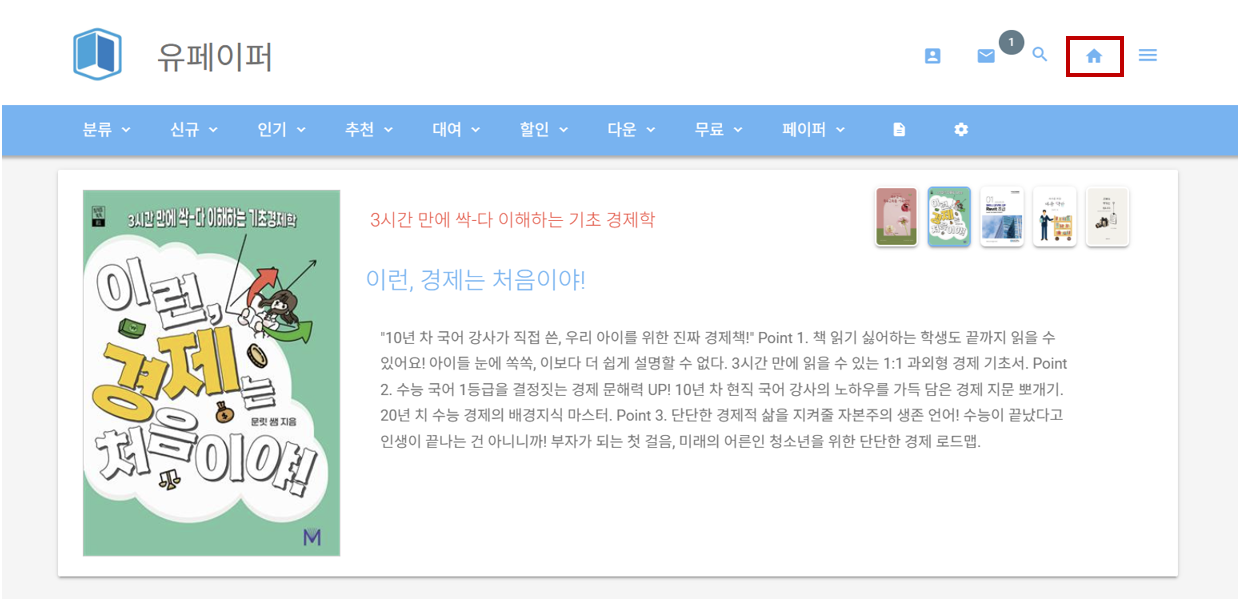
1. 본인 정보로 로그인하시면 열리는 다음 화면에서 "집모양" 아이콘을 누릅니다.
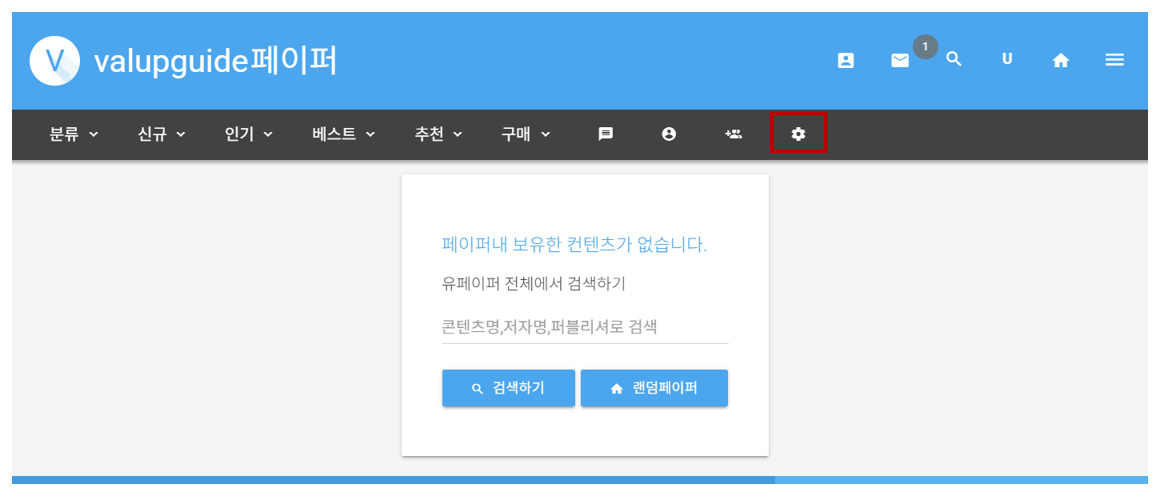
2. 두 번째는 "설정(톱니바퀴)" 아이콘을 클릭합니다.
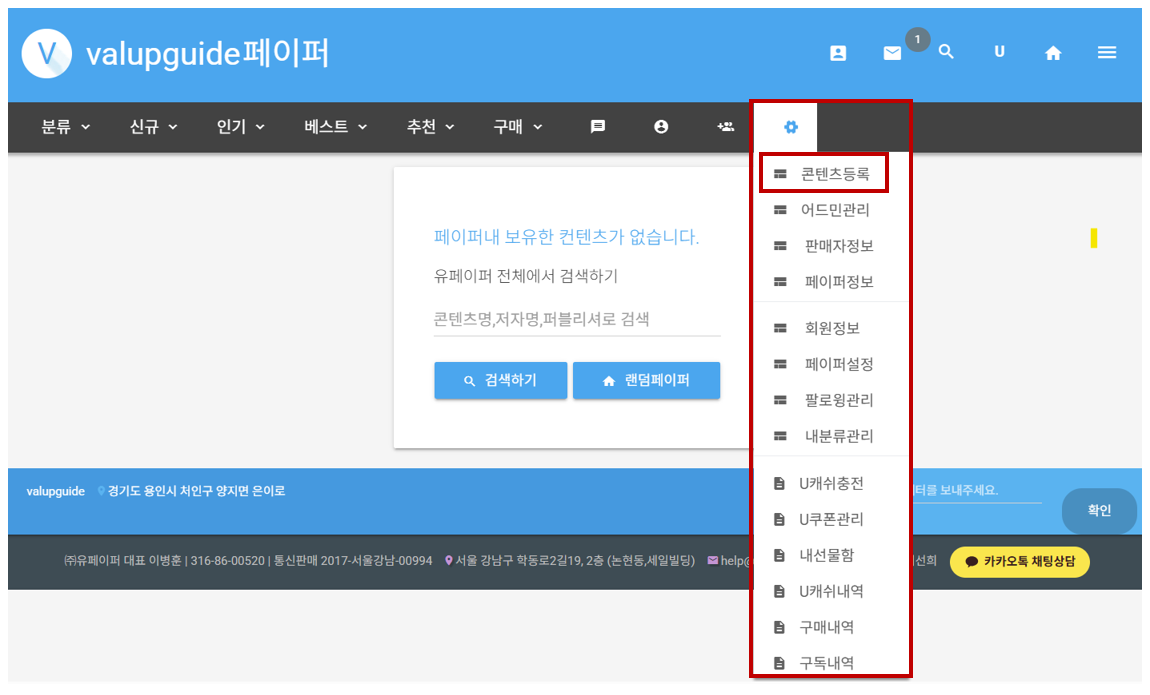
3. 세번째는 "콘텐츠등록" 아이콘을 누릅니다. 그러면 다음 화면이 열립니다.
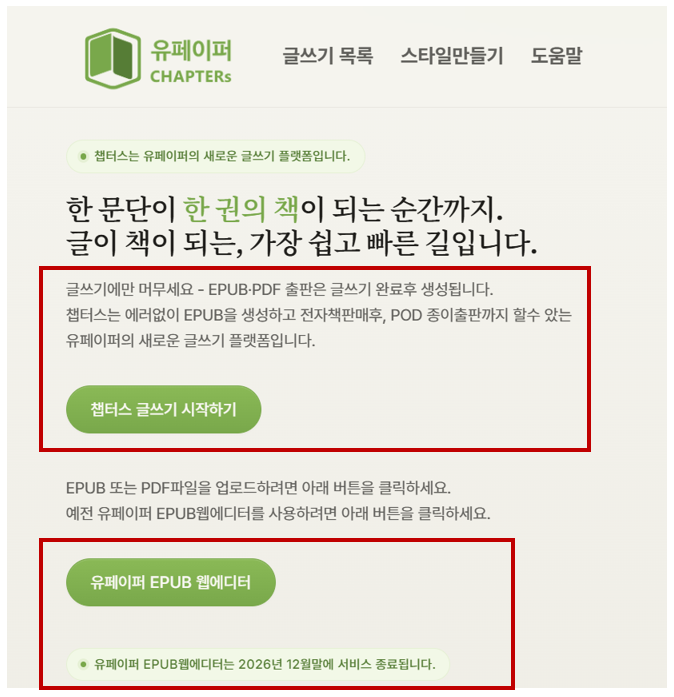
4. 다음 화면에 《챕터스 글쓰기 시작하기》와 《유페이퍼 EPUB 웹에디터》가 있습니다. 이 중에서 우리는 새로운 전자책 편집도구인 《챕터스 글쓰기 시작하기》를 클릭해 진행할 것입니다. 《챕터스 글쓰기 시작하기》를 클릭하시면 다음 화면이 열립니다.
5. 다음 화면의 "글쓰기 목록" 버튼을 누르면, 첫 프로젝트 만들기(+새프로젝트)를 활용할 수 있습니다. "첫 프로젝트"는 처음 시작하시는 분, "+새프로젝트"는 이미지 전자책을 한번 만드신 분들이 사용하는 것입니다. "첫 프로젝트"를 클릭하시면 다음 화면이 열립니다.
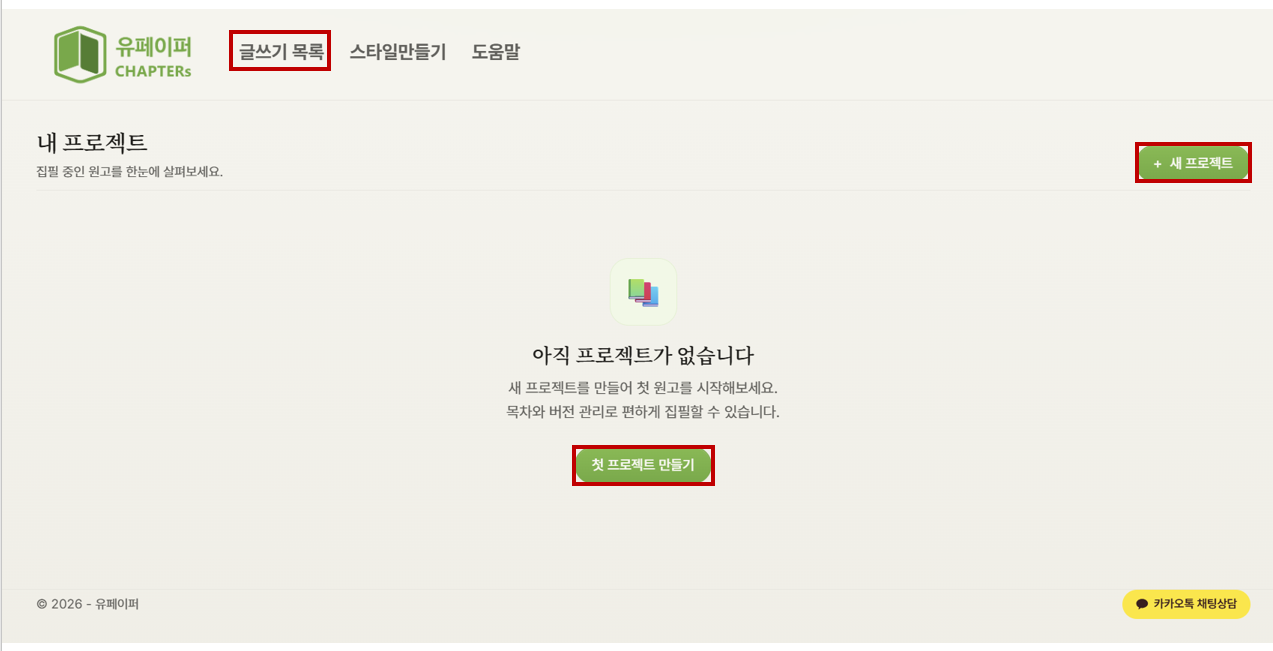
6. 준비한 대로 입력합니다.
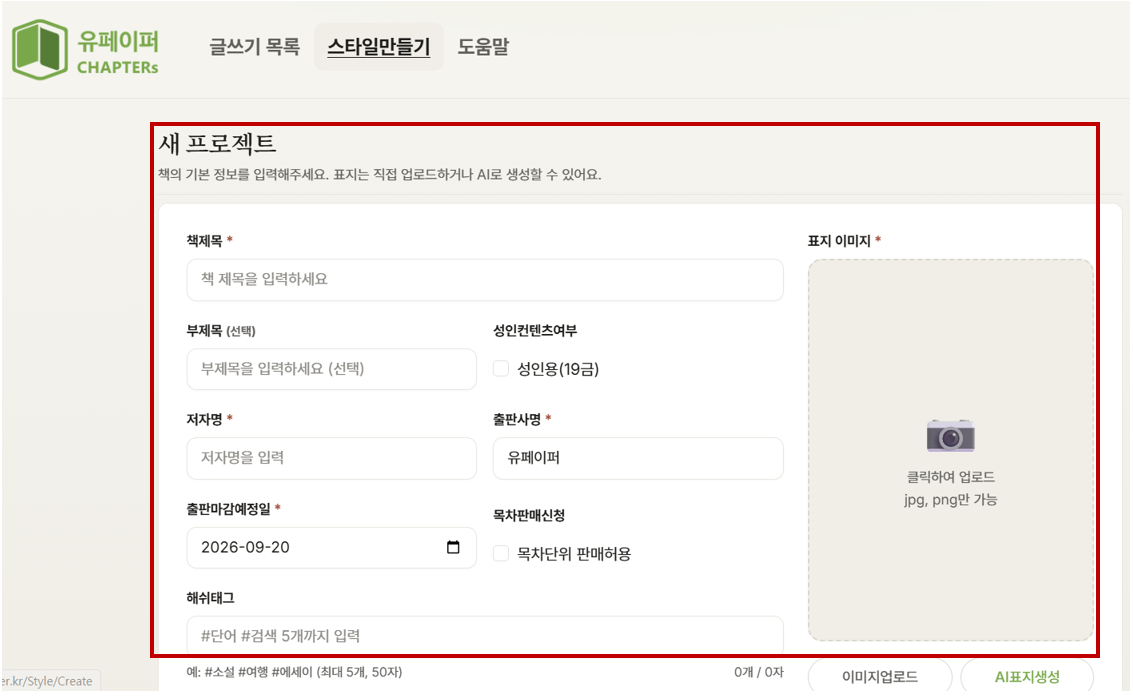
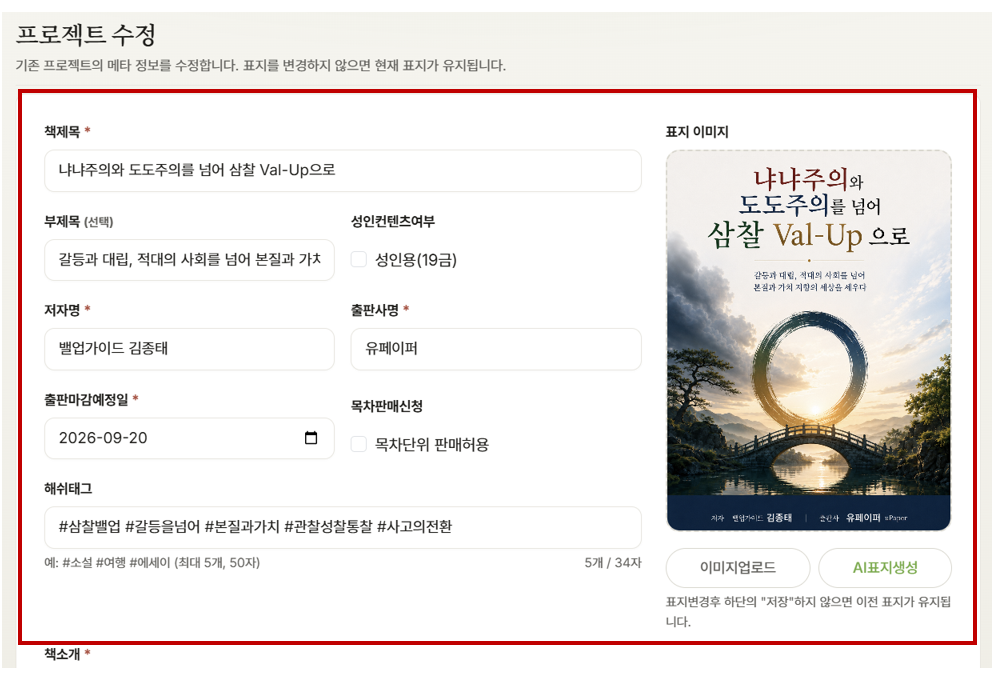
7. 예시를 보여드립니다. 저의 전자책입니다. 수정할 수도 있습니다.
8. 책소개의 글과 저자 소개의 글도 준비해야 합니다.
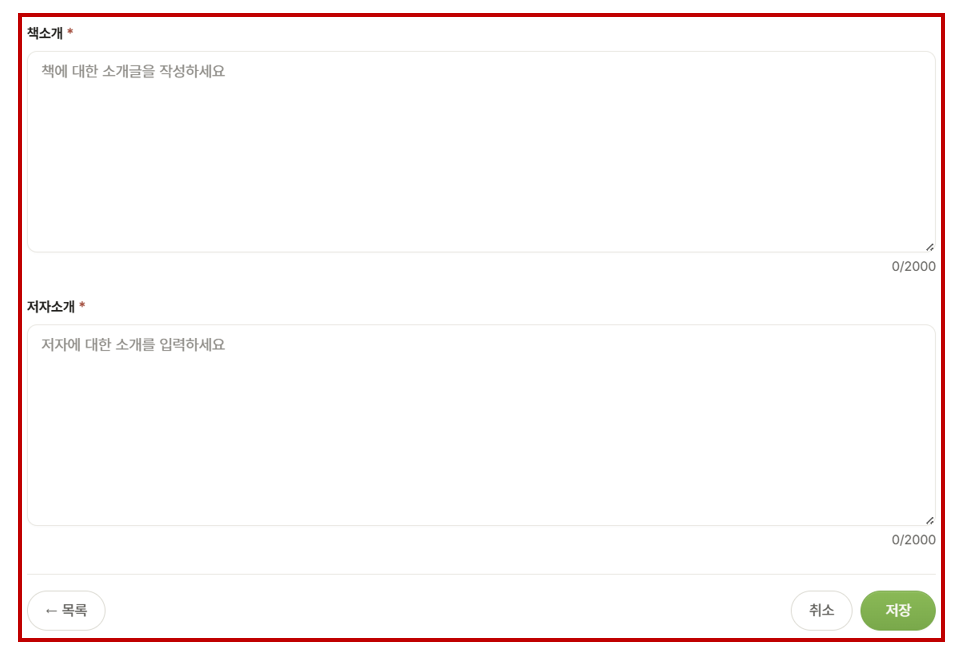
9. 저의 전자책 예시입니다. 책에 대한 기본 정보를 모두 입력하고 우측 하단의 "저장" 버튼을 누르면 다음 화면이 열립니다.

10. 이제 다음 화면에서 "+ 버튼"을 누르면 목차를 쓰고, 목차에 해당하는 글을 쓸 수 있는 다음과 같은 본문 빈 창이 열립니다.
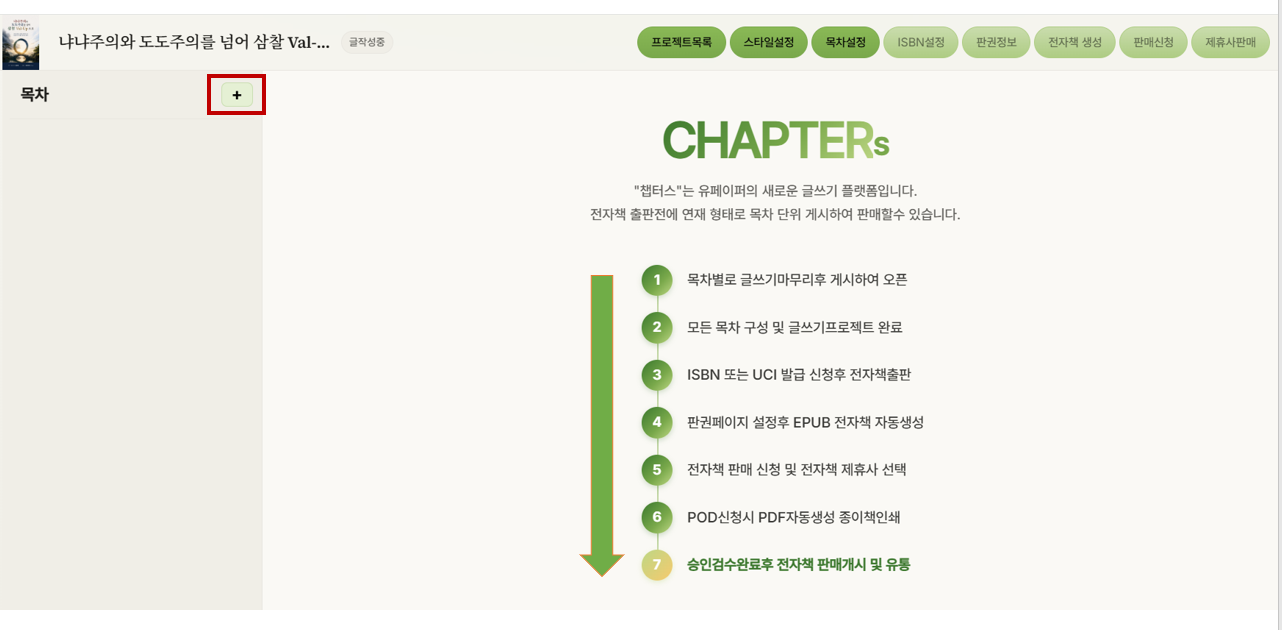
11. 다음과 같이 좌측에 목록을 쓰고, 우측에 목록에 해당하는 본문을 작성합니다.
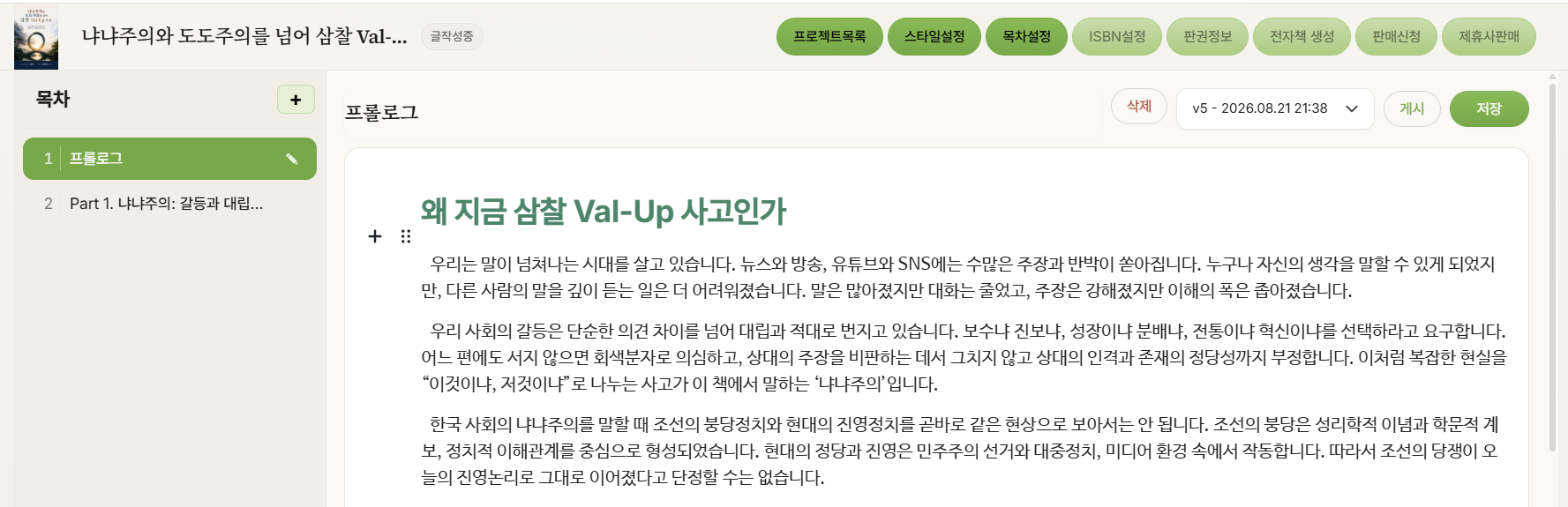
이제 이런 방식으로 계속 글을 써 나가면 됩니다.
첫 프로젝트를 만들었다고 전자책이 완성된 것은 아닙니다.
이제부터 실제 글쓰기가 시작됩니다.
챕터스에서는 계속 목차를 만들고 각 목차에 해당하는 본문을 작성합니다.
공식 도움말에 따르면 챕터스의 본문 편집기는 블록 방식입니다. 글, 제목, 이미지, 표, 인용문 등을 필요한 만큼 하나씩 추가해 글을 만드는 구조입니다.
컴퓨터뿐 아니라 휴대폰에서도 글을 작성할 수 있고, 저장할 때 최근 3개의 버전을 보관해 이전 상태로 되돌릴 수도 있습니다.
하지만 그것은 다음 단계입니다.
이번 글에서는 여기까지만 하면 됩니다.
챕터스에 로그인하고
새 프로젝트를 만들고
책의 기본정보를 입력합니다.
여기까지 했다면 EPUB 전자책을 만들기 위한 두 번째 준비가 끝난 것입니다.
한 단계씩 하면 어렵지 않습니다
전자책 출판 과정을 한꺼번에 보면 복잡해 보입니다.
그러나 하나씩 나누면 어렵지 않습니다.
지난 글에서는
회원가입 → 나의 서점 만들기를 했습니다.
이번에는
챕터스 접속 → 새 프로젝트 만들기 → 책 기본정보 입력 → 프롤로그+본문작성까지 진행했습니다.
다음 단계에서는 스타일을 지정하고, 목차를 만들고 본문을 작성하는 방법을 살펴보겠습니다.
다음 글은
「초보자도 쉽게 따라 하는 EPUB 전자책 만들기 ③ 챕터스에서 스타일 지정과 목차와 본문 작성하기」로 이어가겠습니다.
전자책은 한 번에 만드는 것이 아닙니다.
한 단계씩 따라가다 보면 어느 순간 한 권의 책이 완성됩니다.
*** 참고로 카톡채널을 추가하고, 폰에서 서비스와 폰에서 글쓰기도 할 수 있습니다. 다음 화면의 우측 하단의 "카카오톡 채팅상담" 버튼을 클릭하세요.

다음 화면에서 "채널추가"를 클릭합니다.
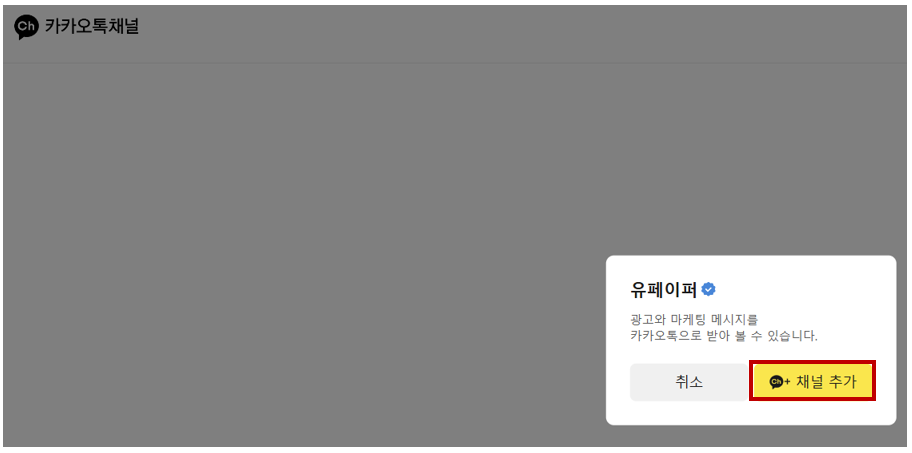
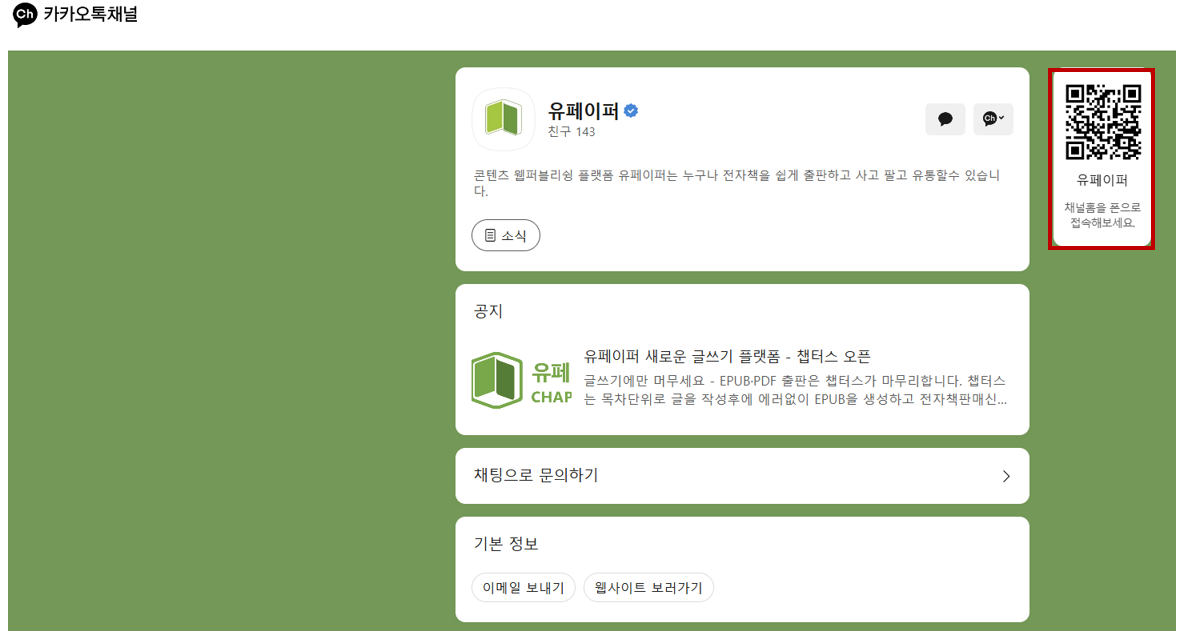
다음 화면의 우측 상단의 "큐알코드"를 폰으로 찍어 인증하면 폰에서 서비스도 받을 수 있고, 글을 작성할 수도 있습니다.
다음 글
초보자도 쉽게 따라 하는 EPUB 전자책 만들기 ③ 챕터스 글쓰기 시작하기 - ‘스타일 만들기’ 활용
이전 글
초보자도 쉽게 따라 하는 EPUB 전자책 만들기 ① 회원가입과 나의 서점 만들기
'전자책쓰기+출판' 카테고리의 다른 글
| ④ 초보자도 할 수 있다! 유페이퍼 EPUB 전자책 만들기 - ISBN 발급 이후―판권정보 작성부터 제휴사 판매까지 (0) | 2026.08.27 |
|---|---|
| ③ 초보자도 할 수 있다! 유페이퍼 EPUB 전자책 만들기 - 챕터스 글쓰기 시작하기 - ‘스타일 만들기’ 활용 (0) | 2026.08.22 |
| ① 초보자도 할 수 있다! 유페이퍼 EPUB 전자책 만들기- 회원가입과 나의 서점 만들기 (0) | 2026.08.20 |
| 유페이퍼로 EPUB 전자책을 출판하는 이유 (0) | 2026.08.08 |
| 전자책 출판, 이렇게 시작하셔요! (0) | 2026.08.08 |


